Navigations Leiste
Allgemein
Im Navigationsbereich können Sie Daten organisieren und verwalten. Um Verwirrung zu vermeiden, wird empfohlen, eine ordnungsgemäße Struktur aufzubauen.
Im Navigationsbereich können Sie organisieren und erstellen:
- Anfangsszene
- Ordner
- Topologie
- Szene
- Ebene
- Messungsebene
- Annotationsebene

Kontextmenü öffnen
Das Kontextmenü wird durch einen Rechtsklick auf beliebige Daten im Navigationsbereich geöffnet.

Die Inhalte können mit Drag-and-Drop nach Bedarf verschoben und organisiert werden.
Initiale Szene
Was ist die Initiale Szene?
Die Initiale Szene ist die erste Ansicht Ihrer Daten beim Öffnen des Projekts.
Folgende Daten können in der Initialen Szene angezeigt werden:
- Punktwolken
- 2D / 3D-Pläne
- Messungsebene
- Annotationsebene
Initiale Szene einrichten
Um eine Initiale Szene einzurichten, befolgen Sie diese Schritte:
- Aktivieren oder deaktivieren Sie die Daten, die Sie anzeigen möchten.
- Klicken Sie auf die "Ellipse (...)"-Schaltfläche im Navigationsbereich.
- Wählen Sie "Aktualisiere Initiale Szene"
Initiale Szene ändern
Um eine Initiale Szene zu ändern und zu aktualisieren, befolgen Sie diese Schritte:
- Aktivieren oder deaktivieren Sie die Daten, die Sie anzeigen möchten.
- Ändern Sie die Kameraposition an die gewünschte Stelle.
- Klicken Sie auf die "Ellipse (...)"-Schaltfläche im Navigationsbereich.
- Wählen Sie "Aktualisiere Initiale Szene"

Zurück zur Initialen Szenen-Ansicht
Um zur Initialen Szene oder Kameraposition zurückzukehren, befolgen Sie diese Schritte:
- Klicken Sie im Navigationsbereich auf die Schaltfläche „Ellipsis (...)“.
- Wählen Sie die Option „Lade Initiale Szene“.

Szene
Was ist eine Szene?
Eine Szene kann als ein Point of Interest in Raum und Zeit betrachtet werden.
Eine Szene ist eine Gruppe von Daten, die einen bestimmten Zustand des Viewers beschreibt. Ein Zustand umfasst alles, was Einfluss darauf hat, was der Benutzer gerade sieht. Beispiele hierfür sind die Kameraposition, die Kameraausrichtung, die Farbgebung der Punktwolken oder welche Daten gerade sichtbar sind.
Die Szene eignet sich auch ideal, um Baufortschritte zu visualisieren. Sie können eine Szene für Scans vom Tag X erstellen und eine andere für Scans vom Tag Y.
Szene einrichten
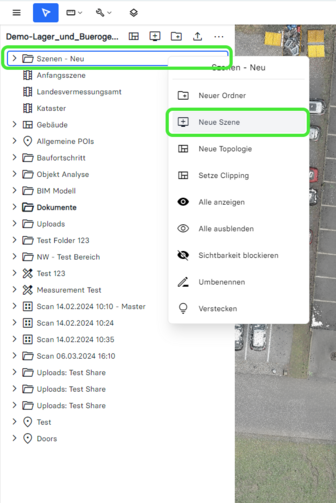
Um eine Szene einzurichten, befolgen Sie diese Schritte:
- Aktivieren Sie alle Daten, die Sie anzeigen möchten.
- Rechtsklick im Navigationsbereich, wo Sie die neue Szene erstellen möchten.

Szene ändert/manipuliert
Um eine Szene zu ändern und zu aktualisieren, befolgen Sie diese Schritte:
- Aktivieren Sie die Szene, indem Sie auf das Augensymbol klicken
- Aktivieren oder deaktivieren Sie die Daten, die Sie anzeigen möchten
- Ändern Sie die Kameraposition an die gewünschte Stelle
- Rechtsklick auf die Szene, die Sie ändern möchten
- Klicken Sie im Kontextmenü auf "Aktualisiere Szene"


Szene löschen
Um eine Szene zu löschen, befolgen Sie diese Schritte:
- Rechtsklick auf die Szene, die Sie löschen möchten
- Das Kontextmenü erscheint
- Klicken Sie auf "Entfernen"

Szene teilen
Szenen können geteilt werden. Erfahren Sie mehr über die Freigabefunktion, indem Sie hier klicken.
Topologie
Was ist eine Topologie?
Topologien können verwendet werden, um spezifische Regionen im Raum basierend auf räumlichen Einschränkungen zu definieren. Zum Beispiel ist eine Clipping-Box eine einfache räumliche Einschränkung, die die sechs Seiten eines Quaders verwendet, um den dreidimensionalen Bereich einer Topologie zu definieren. Jede Topologie kann wieder in feinere Unterteilungen aufgeteilt werden, was einem die Flexibilität gibt, so viele hierarchische Ebenen zu verwenden, wie für die Modellierung eines bestimmten Falls erforderlich sind.
Alle Topologien eines Scan-Projekts werden im selben Navigationsbereich gespeichert.
Topologie hinzufügen
- Aktiviere die Clipping-Box
- Verschiebe und ändere die Größe der Clipping-Box auf den gewünschten Bereich (z.B. ein Stockwerk)
- Rechtsklick im Navigationsbereich, wo du die neue Topologie erstellen möchtest
- Wähle die Option "Neue Topologie" aus dem Kontextmenü


Topologie aktivieren
- Fahre mit dem Mauszeiger über die gewünschte Topologie
- Klicke auf das "Anzeigen"-Symbol, das neben dem Namen erscheint
Topologie ändere/aktualisiere
- Aktiviere die gewünschte Topologie
- Verschiebe und ändere die Größe der Clipping-Box auf den gewünschten Bereich
- Um die Topologie zu ändern, klicke mit der rechten Maustaste darauf auf die betreffende Topologie, um das Kontextmenü zu öffnen
- Wähle die Option "Update Topologie" aus


Topologie löschen?
- Rechts-klick auf die zu löschende Topologie
- Das Kontextmenü erscheint
- Wähle "Entfernen" aus

Daten im Viewer anzeigen / ausblenden
Im Navigationsbereich können Sie wählen, bestimmte Daten anzuzeigen oder auszublenden.
Daten anzeigen oder ausblenden
- Fahren Sie mit der Maus über die gewünschten Daten
- Ein Augensymbol erscheint neben dem Namen
- Klicken Sie auf das Augensymbol, um einzelne Daten anzuzeigen oder auszublenden
- Alle aktuell sichtbaren Daten sind fett hervorgehoben

Alle Daten gleichzeitig anzeigen oder ausblenden
- Um alle Daten anzuzeigen oder auszublenden, klicken Sie mit der rechten Maustaste auf den Wurzelknoten des Ordners, um das Kontextmenü zu öffnen
- Im Kontextmenü können Sie "Alle anzeigen" oder "Alle ausblenden" auswählen
